 Farid Zaripov
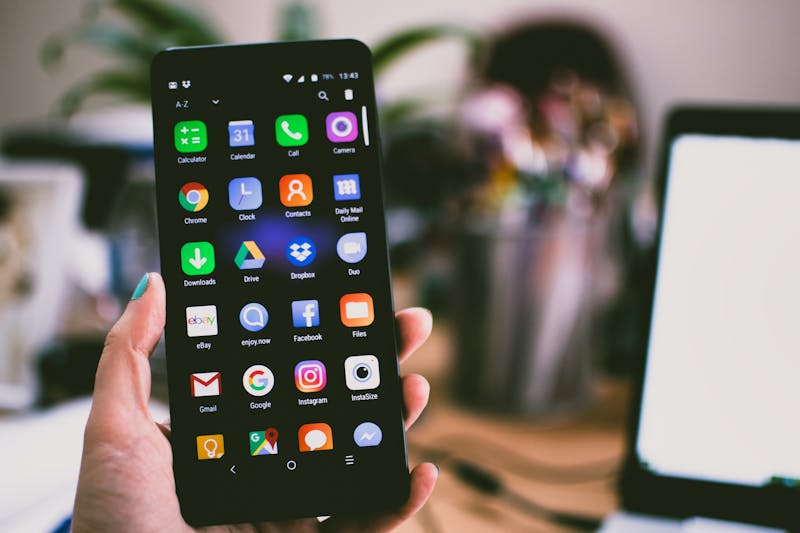
¿Cansado del mismo tono de llamada predeterminado que tienen todos a tu alrededor? Crear un tono de llamada personalizado a partir de tu canción favorita es más fácil de lo que piensas, y no necesitas pagar aplicaciones ni instalar programas. En esta guía recorreremos todo el proceso usando herramientas gratuitas en el navegador.
¿Por qué hacer tu propio tono de llamada?
Hay muchas razones para dejar atrás los tonos de fábrica:
- Personalización: tu teléfono suena como tú, no como el resto de la gente en la sala
- Sin anuncios ni suscripciones: las apps de tonos son conocidas por sus anuncios intrusivos y cargos recurrentes
- Cualquier canción que quieras: usa ese estribillo, solo de guitarra o intro icónico que te encanta
- Tonos distintos para distintos contactos: sabes al instante quién llama sin mirar la pantalla
Requisitos de tonos por plataforma
Antes de empezar a recortar, necesitas saber qué espera tu teléfono:
| Plataforma | Formato | Duración máxima | Notas |
|---|---|---|---|
| iPhone | M4R (AAC renombrado) | 40 segundos | Debe añadirse vía iTunes, Finder o GarageBand |
| Android | MP3, OGG, WAV | Sin límite estricto | Basta con colocarlo en la carpeta Ringtones |
| Samsung | MP3, OGG, M4A | Sin límite estricto | Se puede establecer directamente desde el reproductor |
La diferencia clave: iPhone exige formato M4R y un máximo de 40 segundos. Android es mucho más flexible: cualquier formato de audio común funciona y no hay un límite forzado de duración (aunque 30 a 40 segundos es ideal).
Paso 1: elige la sección adecuada de la canción
Un buen tono de llamada no empieza desde el principio del tema. Estos son consejos para elegir el segmento perfecto:
- Usa el estribillo o el gancho: es la parte más reconocible y captará tu atención de inmediato
- Evita las introducciones: la mayoría de los intros son demasiado tranquilos o genéricos para servir como tono
- Elige un punto de entrada limpio: comienza en un golpe o al inicio de una frase, no a mitad de palabra
- Mantente entre 20 y 30 segundos: lo bastante para reconocerlo, lo bastante corto para no molestar a nadie
- Escucha cómo encadena: si tu teléfono repite el tono, asegúrate de que el final no choque con el inicio
Paso 2: recorta el audio
Sube tu canción al recortador de audio y corta la sección que quieres. La forma de onda visual facilita encontrar el momento exacto. Puedes ampliar para tener precisión a nivel de muestra y la previsualización te permite escuchar tu selección antes de confirmar.
Algunas buenas prácticas al recortar:
- Empieza un poco antes del golpe: a veces los teléfonos tardan una fracción de segundo en iniciar la reproducción
- Termina en una pausa natural o al final de una frase musical
- Si tu fuente es un tema de álbum completo, considera aislar primero la sección y luego ajustar finamente
Paso 3: añade fundido de entrada y salida
Un corte en bruto suele sonar abrupto. Añadir un breve fundido hace que tu tono suene pulido y profesional:
- Fundido de entrada (0,3 a 0,5 segundos): el tono sube suavemente en lugar de explotar de inmediato. Suena más natural, sobre todo si el clip arranca a mitad de frase.
- Fundido de salida (0,5 a 1,0 segundos): cuando contestas la llamada, el audio se desvanece con suavidad en lugar de cortarse en seco. También ayuda si tu clip termina a mitad de nota.
Estos fundidos cortos son sutiles, pero marcan una diferencia notable en la calidad percibida.
Paso 4: ajusta el volumen
Tu tono debe oírse en entornos ruidosos. Si la grabación original suena baja, sube el volumen antes de convertir. Usa el amplificador de volumen para aumentar el loudness en 3 a 6 dB y asegúrate de que los picos no recorten. Un tono normalizado a -1 dB de pico es ideal: lo bastante fuerte para oírse y lo bastante limpio para sonar bien.
Paso 5: convierte al formato adecuado
Ahora convierte tu audio recortado y con fundidos al formato que necesita tu teléfono:
Para iPhone (M4R)
Usa el creador de tonos: gestiona el corte, el fundido y la conversión a M4R en un solo paso. La herramienta limita automáticamente la duración a 40 segundos y genera un archivo M4R correctamente formateado que iTunes y Finder reconocerán.
Para Android (MP3)
Usa el conversor de audio para exportar como MP3 a 192 a 256 Kbps. Esto da un buen equilibrio entre calidad y tamaño. También puedes usar OGG Vorbis para mejor calidad al mismo tamaño.
Paso 6: transfiere a tu teléfono
Métodos de transferencia para iPhone
- iTunes / Finder (macOS Catalina o superior): conecta tu iPhone, arrastra el archivo M4R a la sección Tonos y luego ve a Ajustes → Sonidos → Tono de llamada para seleccionarlo
- GarageBand (sin necesidad de ordenador): guarda el M4R en Archivos en tu iPhone, abre GarageBand, importa el audio y compártelo directamente como tono
- AirDrop: envía el M4R desde un Mac a tu iPhone e iOS te preguntará si quieres guardarlo como tono
Métodos de transferencia para Android
- Descarga directa: si creaste el tono en el navegador del teléfono, ya está en la carpeta Descargas. Muévelo a la carpeta
Ringtonescon cualquier explorador de archivos. - Transferencia por USB: conéctate al ordenador y copia el archivo a
Almacenamiento interno/Ringtones/ - Almacenamiento en la nube: súbelo a Google Drive o Dropbox, descárgalo en tu teléfono y muévelo a la carpeta Ringtones
Tras la transferencia, ve a Ajustes → Sonido → Tono del teléfono y selecciona tu tono personalizado.
Consejos para el mejor tono
- Evita canciones con un inicio lento: necesitas algo que sea reconocible en los primeros 2 a 3 segundos
- Pruébalo a volumen bajo: tu tono debería ser identificable incluso con el teléfono en un bolso o al otro lado de la habitación
- Considera secciones instrumentales: las letras pueden sonar raras al cortar a mitad de frase; los instrumentos son más permisivos
- Adapta el tono al ambiente: un tono enérgico para tu alarma, una melodía tranquila para llamadas generales, un sonido distintivo para contactos importantes
- Revisa el tamaño del archivo: un MP3 de 30 segundos a 192 Kbps pesa unos 700 KB, despreciable en los teléfonos modernos
Errores comunes a evitar
- Hacerlo demasiado largo: cualquier cosa por encima de 30 segundos es innecesaria y suele molestar a quienes te rodean
- Empezar con silencio: recorta siempre el aire muerto al principio, o no oirás el teléfono al instante
- Saltarse el fundido de salida: un final abrupto suena aficionado y brusco, sobre todo si el tono se repite
- Usar fuentes de baja calidad: un rip de YouTube a 96 Kbps sonará pésimo como tono. Empieza con material fuente de al menos 256 Kbps.
- Olvidarse del volumen: una pieza clásica o un tema acústico a nivel normal será inaudible en una calle concurrida
Alternativa todo en uno: creador de tonos
Si quieres el flujo más sencillo posible, el creador de tonos de llamada combina todos estos pasos. Sube cualquier archivo de audio, selecciona tu sección visualmente, añade fundidos y descarga el tono terminado en M4R (iPhone) o MP3 (Android): se ejecuta en tu navegador con FFmpeg WebAssembly, totalmente gratis.
